トピック
玄関インターホンの進化形! SwitchBotテレビドアホンで安心&便利機能を家族みんな使いやすく
- 提供:
- SwitchBot
2025年10月4日 09:30

自宅にある家電がネットへつながる(スマート化する)と、便利になると分かってはいても、買い替えまではハードルが高いと感じるものはある。その一つとして、置き換えが必要なインターホンが挙げられるだろう。
もし音声のやりとりしかできない古いタイプのものを使っているとすれば、昨今の事件などを考慮しても、できれば「モニター付き」へ交換したいところ。ただ、工事が必要になりそうだし、賃貸住宅だと勝手に取り外せないしで、諦めている人も多いのではないだろうか。
そんな中、最新のスマートホームデバイス「SwitchBot スマートテレビドアホン」なら、賃貸でも戸建てでも、本格的な工事なしで簡単に設置して使い始められる。インターホンの置き換えを諦めていた人も、モニター付きになるどころか、スマホ対応や他のデバイスとの連携で、例えば「安心安全」や「時間の余裕」など、様々な快適さが得られるのだ。
最新の「SwitchBot スマートテレビドアホン」がどうやって設置できて、実際にどんな生活シーンで活用できるのか、誰でも使いやすい簡単な第一歩から、より使いこなしたい人の応用編まで紹介していこう。
「SwitchBot スマートテレビドアホン」って何? 本当に簡単に設置できるの?

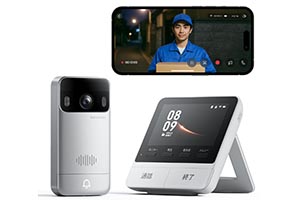
SwitchBot スマートテレビドアホンは、玄関先に取り付けるカメラ内蔵の呼び出しボタン(子機)と、その呼び出しを知らせてカメラ映像を表示しながら来客対応できる室内用モニター(親機)の2つがセットになったもの。

機器構成としては従来型の一般的なインターホンとほとんど同じ。ただ、子機が内蔵バッテリーで動作し、親機のモニターとはワイヤレスでつながること、スマホでも来客対応できること、SwitchBotの他のスマートホームデバイスと連携してさらに便利に使えること、といった点が異なる。
具体的にどう便利に使えるかは後ほど詳しく説明するとして、まずは一番気になるポイント、「賃貸でも戸建てでも簡単に設置して使い始められる」のが本当なのかどうかを確かめてみよう。
賃貸住宅で、既存のインターホンを取り外せないときの設置方法
SwitchBot スマートテレビドアホンを設置するにあたってはいくつかのパターンが選べる。けれど、そもそも賃貸住宅(集合住宅)の場合は既存のインターホンを取り外せない(取り外したとしても退去時に現状復帰する必要があり、手間がかかる)ケースが多いのではないかと思う。
であれば、いっそのこと既存のインターホンはそのままにして(使用を中止して)、SwitchBot スマートテレビドアホンを追加するのがシンプルで手っ取り早い。子機は充電式の内蔵バッテリーで動作し、親機は普通のコンセントから電源を取れるうえに卓上設置できるスタンドを装備しているので、必要なのはそれらを取り付ける(置く)場所の確保だけだ。


子機を壁などに取り付けるためのアタッチメントはもちろん付属していて、両面テープ固定とねじ留めの2パターンから選択可能。賃貸だとねじ留めは難しいかもしれないので、おそらく両面テープで子機を貼り付けることになるだろう。


設置にあたって気にしておきたいことの1つは、子機と屋内モニターの距離が離れすぎないことで、玄関から屋内モニターまでの距離を5m以内にする。それと、できればWi-Fiルーターの近くにすることだ。それともう1つ、金属製以外のドアや壁に貼り付けること。そのほか、充電などのために取り外す際のことも考慮して、子機の向かって右側にスペースを残しておくといいだろう。
取り付けできたら、使わない既存のインターホン子機には「使用不可」などの貼り紙をしておこう。SwitchBot スマートテレビドアホンのモニターは、こちらもWi-Fiルーターから遠すぎない場所で、来訪者があった時すぐに画面が見えて操作しやすいところに置くのがおすすめだ。
戸建て住宅などで、既存のインターホンの交換が可能な場合
自己所有の戸建て住宅なら、取り付け方の幅はもっと広がる。取り付け場所に合わせて両面テープか、ねじ留めかを選べるし、先ほどの「既存の子機・親機は残したまま別に設置する」例に加えて……
1. 子機を交換してバッテリーで使う
2. 子機と親機(コンセント接続)を交換して常時給電で使う
3. 子機と親機(電源直結)を交換して常時給電で使う
といったパターンが選択可能だ。
最も簡単なのが、1つ目の「子機を交換してバッテリーで使う」というもの。既存の子機を取り外す作業は必要になるけれど、配線はしなくてもよい。既存の親機は残したままで(使用を中止して)、SwitchBot スマートテレビドアホンのモニターを好きな場所に設置すれば完了だ。
ただし、既存の子機に親機からの弱電線がつながっている場合があるので、そのときは取り外して絶縁テープなどで保護しておこう(弱電線に関わる作業は電気工事士などの資格は不要だ)。


また、既存の親機がコンセント接続のタイプなら、2番目の「子機と親機(コンセント接続)を交換して常時給電で使う」方法が採れる。この場合も電気工事士の資格は必要なく、既存の子機と親機をSwitchBot スマートテレビドアホンにそっくり置き換えることが可能だ。子機とモニターの間を弱電線でつなぐことができれば、子機に常時給電され、充電の手間が不要になるメリットもある。

電気工事士の資格を保有している、もしくは工務店などの施工会社に作業を依頼する、ということであれば、3番目の「子機と親機(電源直結)を交換して常時給電で使う」パターンが選べる。既存インターホンを完全に置き換えられ、電源ケーブルも目立たないので見栄えの面でも理想的だ。
スマートなドアホンってどんな風に使える?
ここまで説明してきたように、SwitchBot スマートテレビドアホンは子機とモニター(親機)の2台で構成されている。
これら2台の間はWi-FiとBluetooth Low Energy(BLE)のハイブリッド式によるワイヤレス接続により、素早くスムーズに通信できるようだ。呼び出しボタンが押されると瞬時にモニターに映像が表示され、来訪者の姿を確認しながら応対できた。

インターホンとしては当たり前のように思えるかもしれない。が、専用モニターのないスマホ連携(スマートディスプレイ連携)のみの製品だと、通知や映像表示が遅れることがあり、そういった当たり前の使い勝手を実現するのが意外と難しい。従来型のインターホンとほぼ同じスタイルで、違和感なく使い始められるSwitchBot スマートテレビドアホンは、実はけっこう貴重な存在なのだ。
そのうえで、スマホを使った応対も可能となっている。宅内にいるときも、外出しているときも、手元のスマホで来訪者を確認し、リアルタイムで会話できる。宅配業者が相手なら置き配の指示や再配達タイミングの相談ができるし、セールスなど望まない来訪者なら対応しない、という判断もできるだろう。

しかも、必ずしも自分の声で応対しなくてもよい。「ご用件をお話しください」や「お引き取りください」など、あらかじめ用意されている定型の文言から選んで機械音声で再生する「おまかせ応答」機能があるのだ。防犯上、見知らぬ相手との会話を避けたいとか、風邪などで声が出にくい、みたいなときには特に役立つはず。


それだけでなく、事前に録音しておいた自分の声のメッセージも流せるので、定型文言ではカバーできないシチュエーションにも対応できる。たとえば自宅でテレワークしていたりすると、人に見せられない格好で仕事していたりするかもしれない。突然の来客があったときには「すぐに伺いますので少しお待ちください」みたいな自分の声のメッセージを即座に流せば、服を着替えるための時間稼ぎができるだろう。
そして、SwitchBot スマートテレビドアホンは監視カメラとしても使える。モニターにあるボタンをワンプッシュするだけで子機のカメラ映像をチェックでき、玄関先に不審な人物がいないか、置き配の荷物がそこにあるかどうか、といったことにも素早く気付けるのだ。

さらには、AIを活用した「動体検出」で、カメラに写っているものを自動判別してスマホに通知する機能もある。「人を検知したときにスマホに通知する」ように設定して、手間を増やさずに防犯効果を高められるのも便利な点だ。

ちなみに、来訪者があったときや動体検出が反応したときは、その時の映像と音声がモニター側に装着したmicroSDカードに保存されるようにもなっている。ストレージ容量が続く限り残しておけるので、万一のときの証拠映像として役立つ機会もあるかもしれない。最初から4GBのmicroSDカードが装着されていて、できればもう少し容量の大きいものに差し替えておくと安心感はアップするだろう。


スマートホームデバイスとの連携で便利さアップ!
テレビドアホン以外にも多様なスマートホームデバイスをラインアップしているのがSwitchBotの強み。ということもあって、SwitchBot スマートテレビドアホンはそれらと密接に連携し、さらに便利で快適なスマートホーム生活を実現できるのもポイントだ。
なかでもイチ押しが「SwitchBot ロック」シリーズとの連携。モニターに備えるボタンを押すだけで、SwitchBot ロックを取り付けている玄関の鍵を解施錠できてしまうのだ。


たとえば友人が来訪した際、モニターでその姿を確認したらボタン一発でロックを解錠し、自宅に招き入れることができる(その後はボタン操作で施錠もOK)。まるでオートロックマンションのようなスタイルを実現できるわけ。
子機にはNFC機能も内蔵されていて、これもSwitchBot ロックとの連携で利用できる。別売のNFCカードやSuicaなどの交通系ICカードを子機にかざすと、連携しているSwitchBot ロックシリーズを即座に解錠してくれるのだ。モバイルSuica対応のスマホも使えるし、筆者が試したところではモバイルSuicaを搭載するスマートウォッチも使えた。


つまり、SwitchBot スマートテレビドアホン(の子機)は、SwitchBot ロックシリーズの解施錠用デバイスである「顔認証パッド」や「指紋認証パッド」と同じくNFC対応という部分においては、これらの代わりになってくれる。コストをできる限り抑えながら玄関周りのスマート化を図るのにもよさそうだ。
せっかく多くの機器と連携できるメリットを活かすなら、アプリが備える「オートメーション」機能や「シーン」機能を試してみたい。参考までにSwitchBot スマートテレビドアホンと他のSwitchBot製品を組み合わせたオートメーション設定をいくつか考えてみたので、ぜひ試してみてほしい。
呼び出しボタンが押されたらライトを点滅する
子機の呼び出しボタンが押されるとモニター側で音が鳴り、スマホにも通知される。とはいえ、掃除機などで大きな音を出していたりすると気づけないことも……。そこで、耳だけでなく目でも来訪者に気づけるようにしてはどうだろうか。たとえば「呼び出しがあったらスマート電球を点滅させる」ことが考えられる。
聴力の落ちてきている方、耳の不自由な方に便利かもしれないし、そうでなくても、掃除機を掛けている時などの不意の来客や宅配にもすぐ対応しやすいという点で、多くの人に役立ちそうだ。
[必要なアイテム]
SwitchBot スマートテレビドアホン
SwitchBot スマート電球

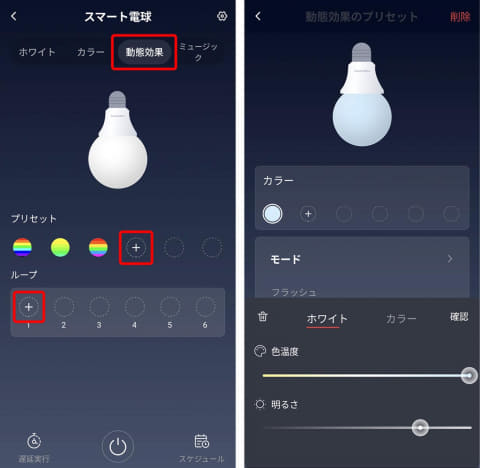
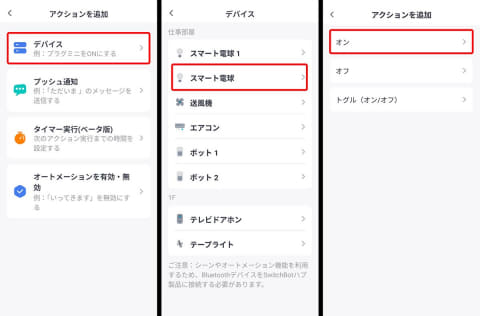
- 「スマート電球」の設定画面で「動態効果」を選択し、好きな色と明るさに設定する
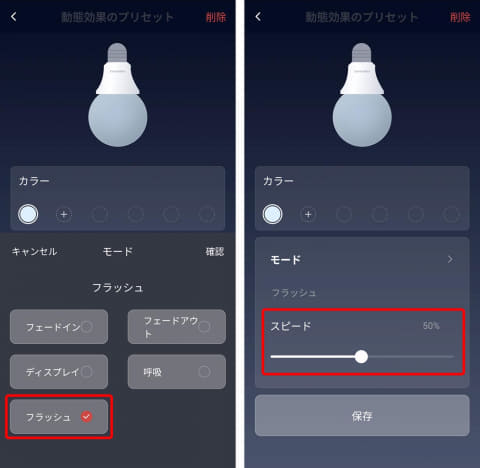
- 「モード」で「フラッシュ」を選択。スピードは50%程度にして「保存」する
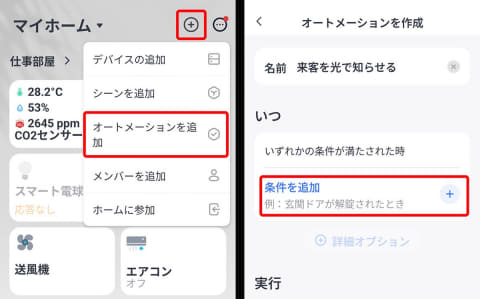
- アプリホーム画面の「+」ボタンから「オートメーションを追加」へ。名前を付けて「条件を追加」をタップ
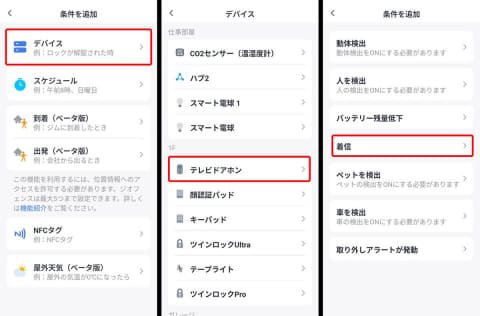
- 「デバイス」→テレビドアホンの名前→「着信」を選ぶ
- 次に「アクションを追加」をタップ
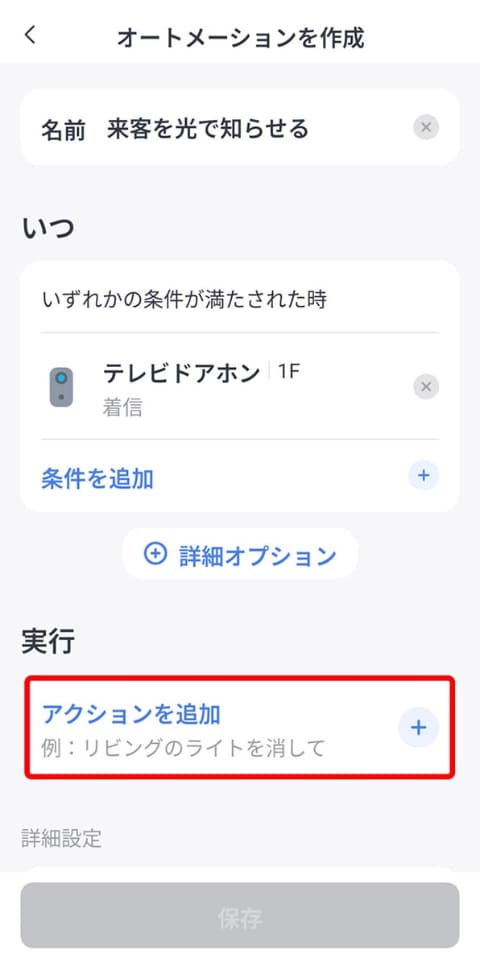
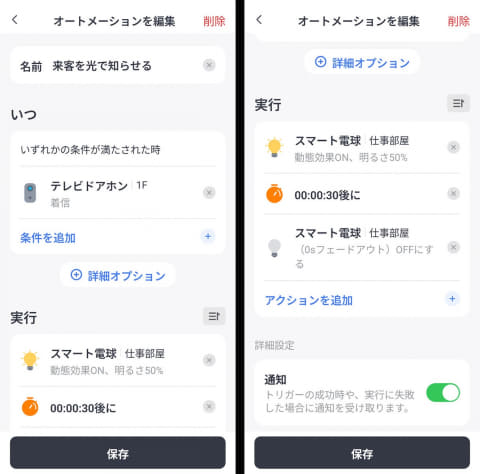
- 「デバイス」→スマート電球の名前→「オン」を選ぶ・「カスタマイズ」タップしてから「動体効果」を選び、最初に作成した動体効果の設定を選んで「保存」
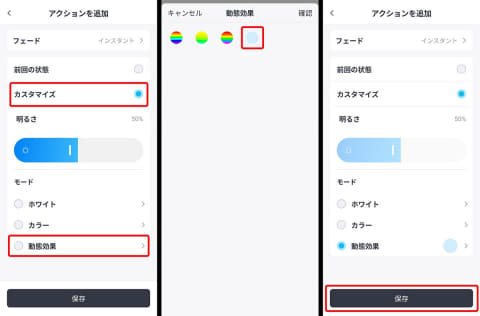
- 続いて同じ「アクションを追加」から「タイマー実行」を選択し、30秒程度に設定して「保存」
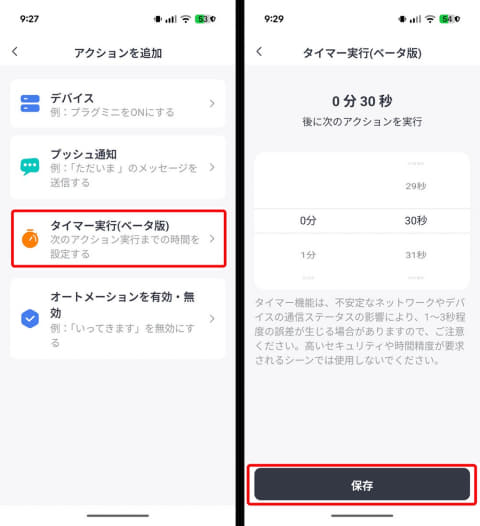
- もう一度「アクションを追加」から「デバイス」→スマート電球の名前→「オフ」を選ぶ
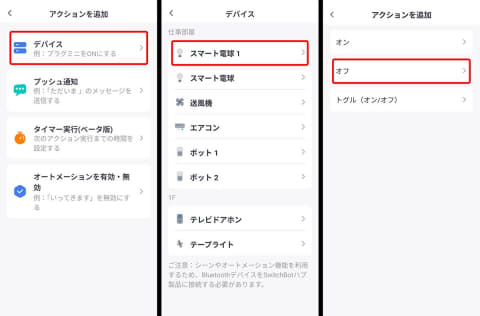
- これで「呼び出しがあったら電球が30秒点滅し続けてオフになる」オートメーションの完成
[設定手順]


ロックを解錠したら玄関ライトをオンにする
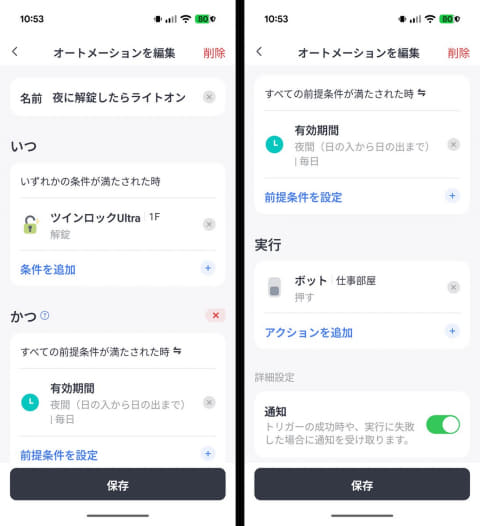
夜中に帰宅したとき、室内が真っ暗だと寂しく感じる時もある。そこで、NFCカードやスマホ(モバイルSuica)を子機にかざしてロックを解錠したとき、それと同時に室内の明かりをオンにするオートメーションを作成してみよう。
照明がリモコン操作ではない場合も考慮して、今回は、あえて壁面スイッチでオンオフする既存の照明を使う前提としてみた。なお、オートメーション機能の仕組み上、他の解錠の仕方でも動作するのでご了承いただきたい。
[必要なアイテム]
SwitchBot スマートテレビドアホン
SwitchBot カード(交通系ICカード、モバイルSuica対応スマホも可)
SwitchBot ボット


- アプリホーム画面の「+」ボタンから「オートメーションを追加」へ。名前を付けて「条件を追加」をタップ
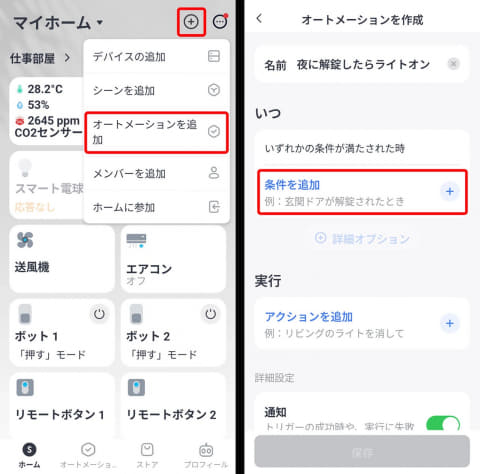
- 「デバイス」→SwitchBot ロックの名前→「解錠」を選ぶ
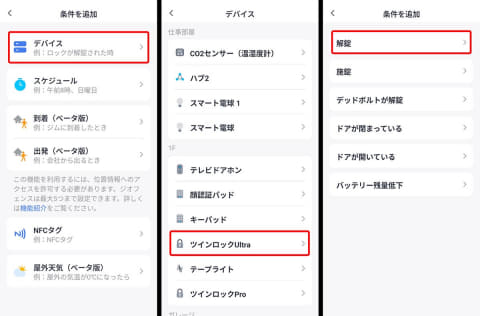
- 「詳細オプション」をタップし、「前提条件を設定」をタップ
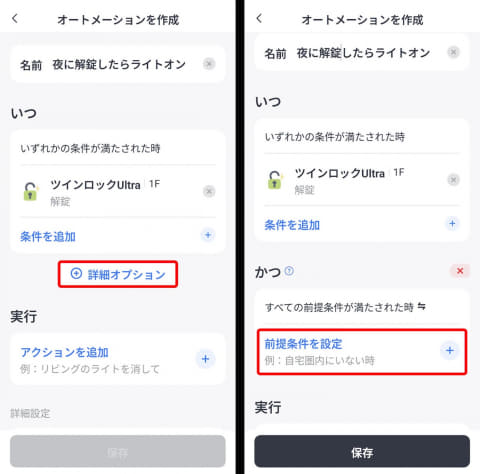
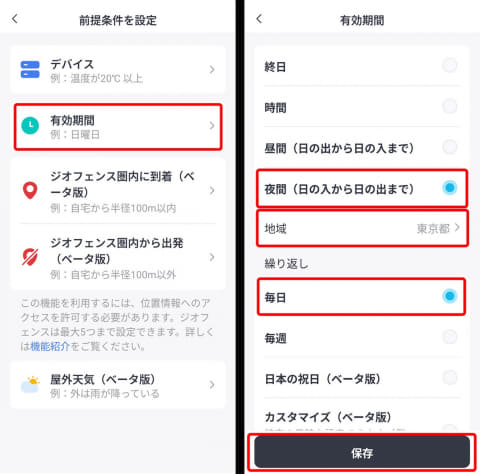
- 「有効期間」を選んでから「夜間」「毎日」を選択して、居住している「地域」も設定する
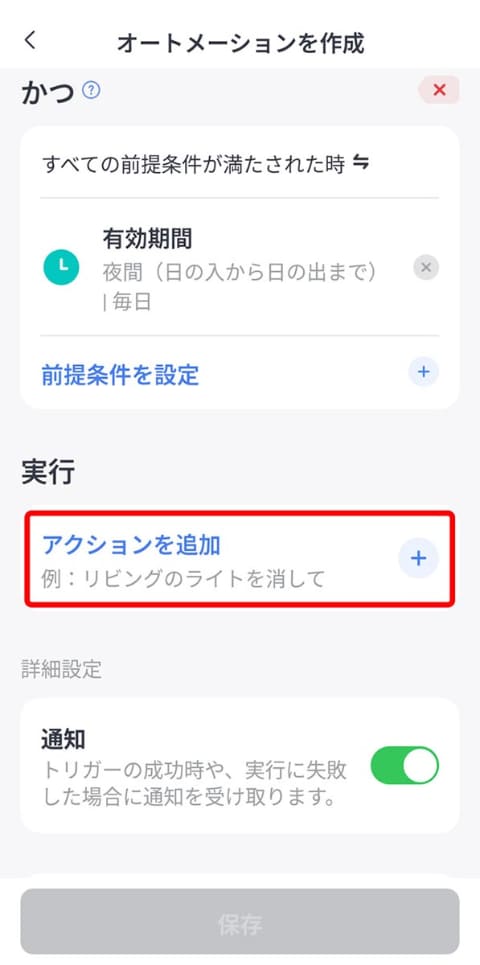
- 「アクションを追加」をタップ
- 「デバイス」→「ボット」→「押す」を選ぶ
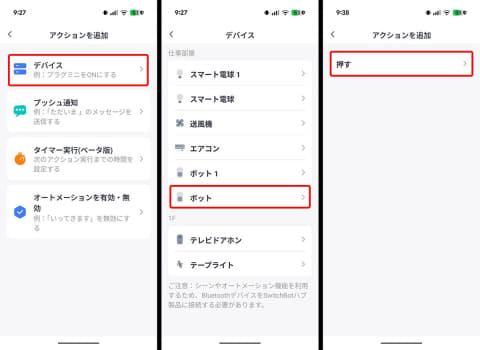
- これで「夜に解錠したらボットで照明のスイッチを押す」オートメーションの完成
[設定手順]


お出かけ時はワンタッチで「自動応答」に、帰宅後はワンタッチで元に戻す
SwitchBot スマートテレビドアホンの「おまかせ応答」機能では、来訪者があったときに指定の応答メッセージを自動で流す「自動応答」もできる。
これはアプリ側でオンオフを切り替えられるのだけれど、留守中だけ自動応答にするとして、お出かけ時や帰宅時にアプリを立ち上げて設定を切り替えるのはちょっと面倒だ。そこで、玄関に置いた物理ボタンで切り替えるようにしてみよう。
[必要なアイテム]
SwitchBot スマートテレビドアホン
SwitchBot リモートボタン

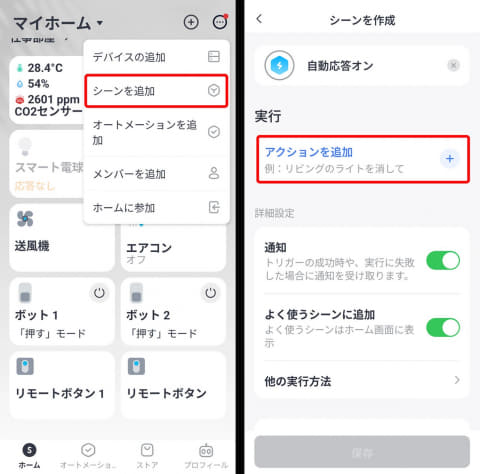
- アプリホーム画面の「+」ボタンから「シーンを追加」へ。名前を付けて「アクションを追加」をタップ
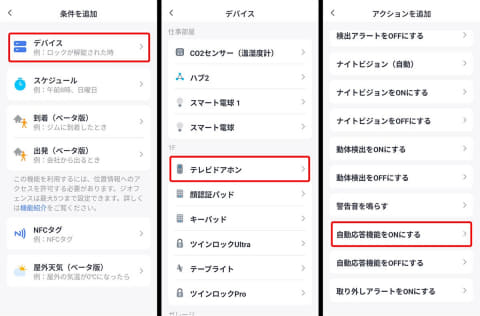
- 「デバイス」→テレビドアホンの名前→「自動応答機能をONにする」を選ぶ
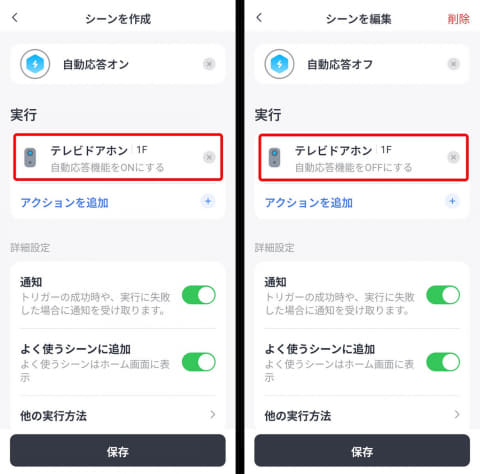
- 「保存」でシーンの追加完了。同じ手順を繰り返して「自動応答機能をOFFにする」にするシーンも追加しておく
- リモートボタンの設定画面で各ボタンのアクションの設定へ
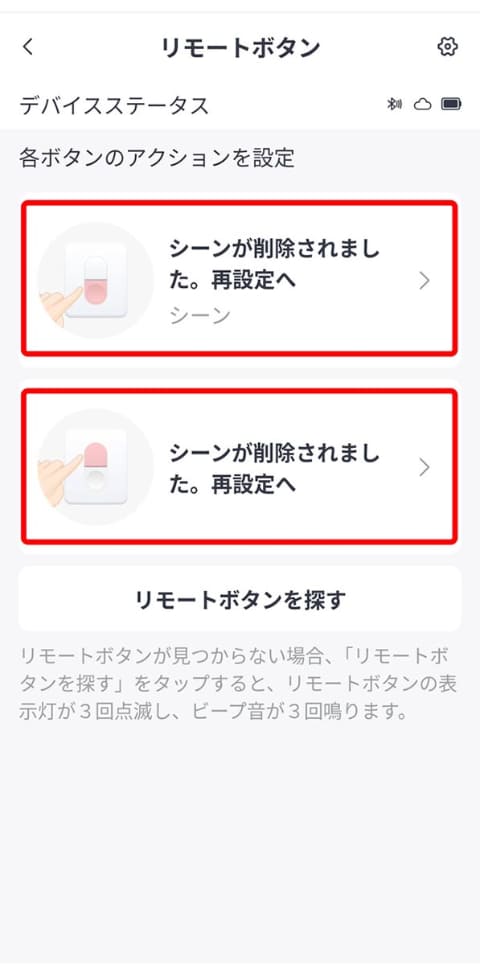
- 「シーンを選択」から先ほど設定したシーン「自動応答オン」または「自動応答オフ」を選んで「完了」
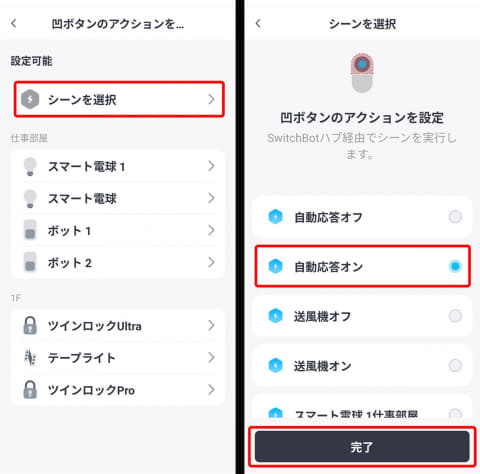
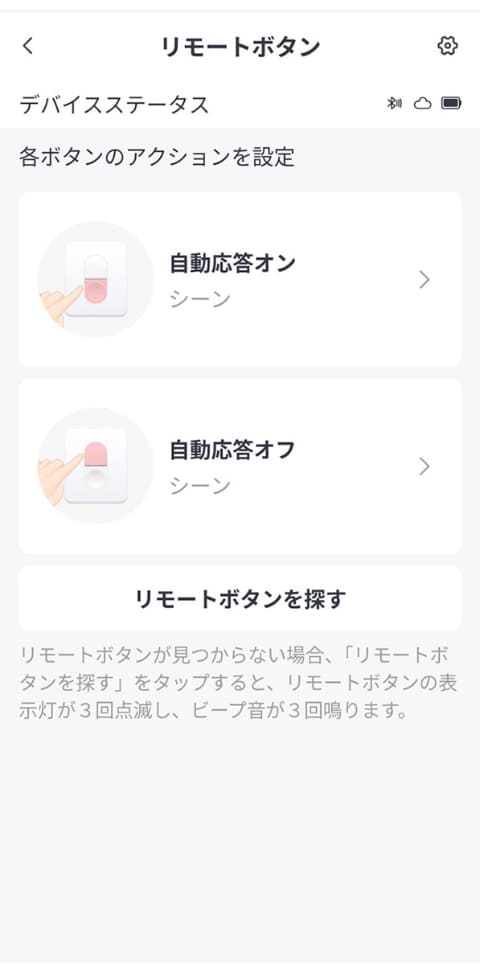
- 2つのボタンにオンとオフをそれぞれ設定すれば、「ボタンを押したら自動応答をオンオフする」オートメーションの完成
 リモートボタンの裏に市販のマグネットなどを取り付けて、玄関ドアに貼っておくといいかも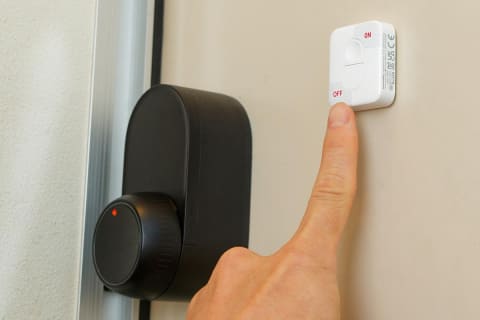
[設定手順]


環境を問わず、誰でも当たり前に使いやすいスマートなドアホン
SwitchBot スマートテレビドアホンの魅力は、「どんな環境でも設置しやすいこと」と、「誰でも当たり前に使いやすい」うえに「よりスマートな活用もできること」だと思う。
賃貸か戸建てかを問わず、今の環境に合った設置方法が選べるし、他のスマートなドアホン製品にはほとんどない専用モニターがセットになっているおかげで、従来のインターホンに近い使い勝手を実現している。そのうえで、スマホやスマートホームデバイスと連携した一歩進んだ使いこなしもできるのだ。
スマートホームデバイスにあまり詳しくない家族がいる場合、「当たり前に使える」ことがすごく重要。いきなり「これからはスマホで来客対応してね」とお願いしたところで戸惑ってしまうだけだからだ。しかし「今までと使い方はあまり変わらないけどスマホでもできるよ」なら家族も納得できるし、「スマホでも使ってみようかな」という気持ちにもなるのでは?
音声でしかやりとりできないインターホンや、外出中は対応できないようなテレビ付きインターホンから乗り換えるなら、SwitchBot スマートテレビドアホンはとっつきやすさはもちろんのこと、機能の豊富さ、リーズナブルな価格といった点でもおすすめ。家での時間がまた一段、楽しく快適になるはずだ。
(提供:SwitchBot)